Инструкция по использованию приложения для создания ментальной карты и персональной базы знаний
Создать новый файл и открыть файл
Ваш файл — это ваша база знаний.
Логично (хотя и не обязательно) создавать один файл для каждой предметной области — работа, отпуск, школьный предмет и т.д.
Логично (хотя и не обязательно) создавать один файл для каждой предметной области — работа, отпуск, школьный предмет и т.д.
-
При запуске приложения автоматически создаётся новый файл.
Если у вас уже открыт другой файл, вы можете создать чистую базу знаний с помощью команды «Создать новый файл». - Открыть файл можно через проводник файлов или из списка недавно открытых файлов.
- Открытие файлов из облака будет добавлено в приложение позже.

Создание нового узла
Существует несколько способов создать новый узел.
-
Кликом на иконку
 на панели инструментов.
После этого кликните по карте в том месте, где хотите разместить узел, введите текст, затем щёлкните в любом месте вне узла — узел появится на карте и будет сохранён в базе данных.

-
Введите текст в строку поиска и нажмите на значок.
Во время ввода приложение показывает совпадения, чтобы вы случайно не создали дубль уже существующего узла.
Если вы уверены, что такого узла ещё нет в вашей базе знаний, нажмите значок + — узел появится на карте и будет сохранён в базе знаний.

-
При создании связанного объекта, например, дочернего узла.
В этом случае на карте появляется поле, в которое нужно ввести текст узла.
Здесь также проводится проверка на дубли с существующими узгалми в базе.
Настройка внешнего вида узла
Создание типа узла
Добавление / создание дочернего узла
Существует несколько способов создать дочерний узел:
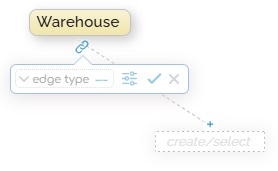
1. Через порт родительского узла
Нажмите на нижний порт родительского узла, перетащите его и отпустите в том месте карты, где хотите разместить дочерний узел.
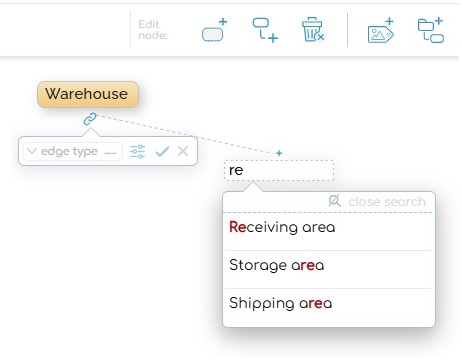
Когда вы начнёте вводить текст в поле создания дочернего узла, приложение предложит узлы, содержащие введённые символы.
1. Через порт родительского узла
Нажмите на нижний порт родительского узла, перетащите его и отпустите в том месте карты, где хотите разместить дочерний узел.
Когда вы начнёте вводить текст в поле создания дочернего узла, приложение предложит узлы, содержащие введённые символы.
- Если выбрать один из предложенных узлов, будет создана связь с ним.
- Если дочерний узел скрыт на карте, он будет добавлен после создания связи.
- Если существующий узел не выбран, будет создан новый узел вместе со связью.
2. Через панель команд узла
Вы также можете нажать на узел, чтобы отобразить доступные для него команды на панели инструментов.
Нажмите значок — будет создан пустой дочерний узел. После этого:
Вы также можете нажать на узел, чтобы отобразить доступные для него команды на панели инструментов.
Нажмите значок
— будет создан пустой дочерний узел. После этого:
- кликните по карте в месте, где хотите его разместить;
- введите текст узла;
- при необходимости укажите тип и стиль связи.
3. Связь уже существующих узлов
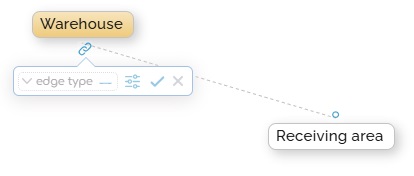
- Если вы хотите связать родительский и дочерний узлы, которые уже существуют в базе данных и отображаются на карте, просто перетащите связь от нижнего порта родительского узла к верхнему порту дочернего узла.
-
После выбора дочернего узла и настройки стиля связи нажмите иконку
 , чтобы создать соединение.
Тип и стиль связи
-
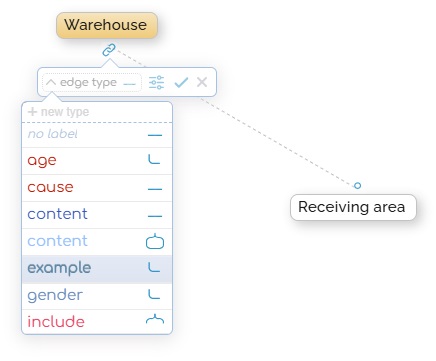
При соединении родительского и дочернего узлов вы можете выбрать тип связи из выпадающего списка.
Для каждого типа связи заранее определены цвет и форма линии, что экономит время — вам не нужно настраивать стиль линии каждый раз вручную.
Цвет и значок в выпадающем списке помогают понять, какой стиль и форма соответствуют каждому типу связи. -
При необходимости вы можете задать собственные цвет и форму для этой конкретной связи, нажав иконку
 .
.
Создание типа связи
-
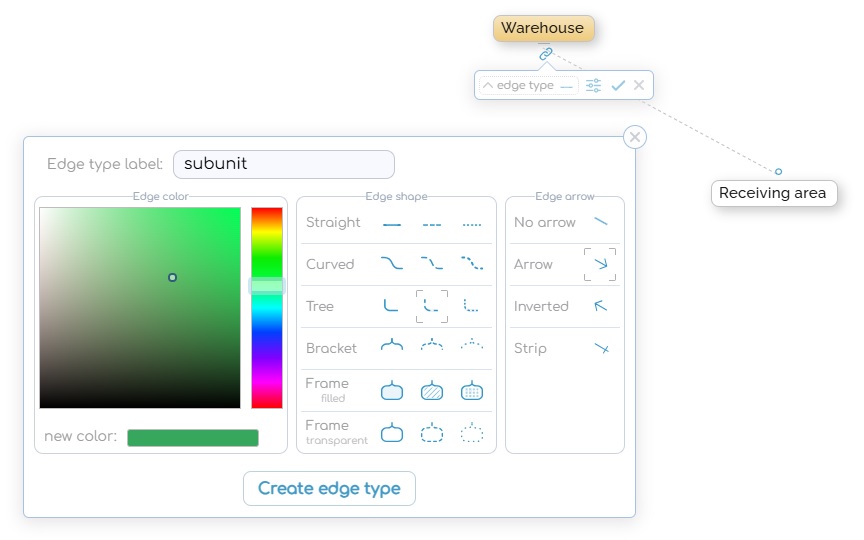
Если ни один из существующих типов из выпадающего списка не подходит для ваших задач, вы можете создать новый тип прямо во время создания связи.
Для этого нажмите «+ Новый тип» в верхней части выпадающего списка. - Укажите: название типа связи, цвет линии, форму линии, стиль стрелки.
- После нажатия команды «Создать тип связи» новый тип будет создан, сохранён в текущей базе знаний и станет доступен для дальнейшего использования.
Обновление связи родитель-потомок
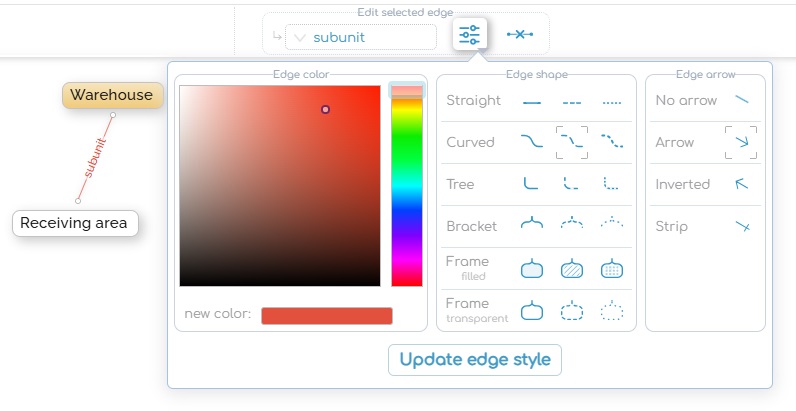
- Если вы создали связь между родительским и дочерним узлами, но позже решили изменить её тип или стиль, просто нажмите на линию связи — на панели инструментов появятся команды для её редактирования.
- Наведите курсор на иконку
 - откроется панель изменения стилей связи.
Обновлённый стиль будет применён только к этой конкретной связи и получит приоритет над стилем по умолчанию, заданным для типа связи. Например: для связи 'подразделение организации' вы по умолчанию задали сплошную древовидную линию. Но для одной связи с конретным подразделением решили сделать линию пунктирной. - Вы также можете создать новый тип связи прямо из выпадающего списка типов линий на панели инструментов.
-
Удалить выделенную связь можно с помощью иконки удаления связи
 на панели инструментов.
Создание отношения между узлами
-
Чтобы соединить два одноуровневых узла, уже размещённых на карте, нажмите на верхний порт первого узла и перетащите линию к верхнему порту второго узла.
После этого откроется форма создания связи. -
Выберите тип отношения из выпадающего списка.
В этом меню отображается тот же список типов отношений, который используется при созданении дочернего узла.
Это сделано намеренно — отношение между объектами выступает родительским элементом для соединяемых узлов. -
При выборе типа отношения, если для него предусмотрены только два возможных типа соединений, тип линии для связанных узлов будет заполнен автоматически, чтобы ускорить процесс.
Если вам нужен обратный порядок связи, вы можете изменить направление отношения с помощью иконки .
.
- Для самого отношения нельзя задать стрелку, поскольку стрелки определяются отдельно для каждой связи.

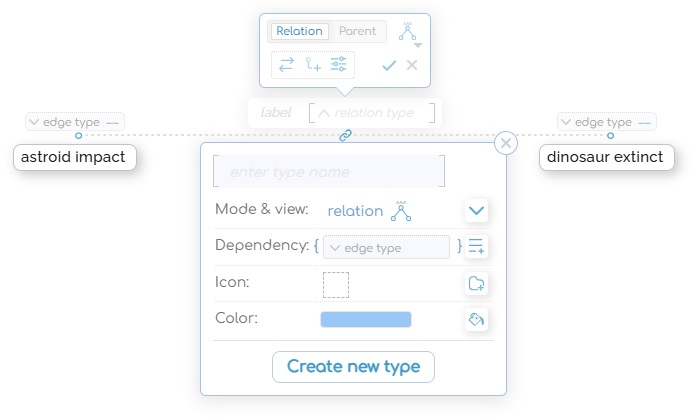
Создание нового типа отношения
- При создании нового файла базы знаний в него уже включены несколько распространённых типов отношений (например, причина, решение).
-
При необходимости вы можете создавать собственные типы отношений.
Для этого нажмите «Новый тип» в выпадающем списке типов отношений. -
Укажите: название типа отношения, цвет связей, связи, из которых сотоит отношение.
Типичные связи используются для быстрого выбора — они позволяют задавать тип соединений при создании отношения без необходимости просматривать весь список возможных связей. -
ипы связей имеют собственные цвета, задаваемые при их создании.
Однако цвет, назначенный самому типу отношения, имеет приоритет над цветами отдельных связей.